
「毎日、同じことを入力している気がする」
そう思いながら、今日も同じ作業をしていませんか。
転記、集計、定型文の入力、確認作業。
一つひとつは数分でも、毎日となると話が変わります。
私はおかもち。48歳、いまは製造業で生産管理と営業を兼務しています。
それまでに物流・アパレルEC・CAD講師と、20年以上いろんな現場を渡り歩いてきました。
いろんな職場を見てきて思うのは、
大がかりなシステムより、小さな自動化のほうが現場では効くということです。
この記事を読めば、小さな自動化をテーマにした改善提案の書き方が分かります。
プログラミングの知識がなくても、今日から始められるテーマだからです。
今回は、
・私がExcel関数で自動化して失敗した話
・そのまま提出できるコピペOK例文
・自動化でつまずく3つのポイント
この3つを、20年+の現場目線でお話しします。
1. 「毎日の手作業」は”あなたの時間”を静かに奪う
こんな作業、ありませんか。
- 別の書類から数字を書き写している
- 毎回ほぼ同じ文章を打っている
- 電卓で足し算して、手で記入している
1回5分の作業でも、
週5日なら25分。
月に換算すれば、約2時間です。
やっかいなのは、こういう作業が
「仕事をしている感じ」がすることです。
手は動いている。
書類も仕上がっている。
でも、そこに判断や工夫は入っていません。
機械でもできる作業に、人の時間を使い続けている状態です。
しかも、手作業には必ずミスがついてきます。
写し間違い、計算違い、入力漏れ。
その確認にも、また時間が要る。
この「繰り返している感覚」に気づけたとき、
それはもう改善の入口です。
2. 私の失敗談 ── 関数を作ったのに、自分しか使えなかった話
いま私は、製造業で生産管理と営業を兼務しています。
受注データの集計は、以前は手作業でした。
品番ごとに数量を拾って、電卓で足して、Excelに打ち込む。
これを毎日やっていました。
あるとき、思い立ちました。
「これ、関数でできるんじゃないか」
そこで、Excelの関数を組みました。
VLOOKUPで品番を拾って、SUMIFで数量を集計する。
うまくいきました。
それまで20分かかっていた作業が、数分で終わるようになりました。
私の場合は、1日あたり15分ほど手が空くようになりました。
ここまでは、成功体験です。
問題は、そのあとでした。
私が休んだ日に、別の人がそのファイルを開きました。
そして、こう言われました。
「これ、どうやって使うんですか」
私が作った関数は、私にしか分からない形になっていました。
数式が長く、どこを触っていいか分からない。
一か所いじると、別の場所が壊れる。
結局その日は、手作業に戻ったそうです。
さらに悪いことに、
「あのファイルはおかもちさんじゃないと分からない」
という状態になりました。
作業は自動化できたのに、担当は属人化していたんです。
自動化したはずが、新しい属人化を作っていた。
そのあと私がやったのは、2つです。
① 数式をシンプルにした
長い数式を、途中の計算用の列に分けました。
見た目は少し増えますが、どこで何を計算しているか分かります。
② A4一枚の手順書を作った
「この列に貼り付ける」
「ここは触らない」
「おかしくなったら、このシートをコピーして使う」
この3行だけです。
これで、他の人も触れるようになりました。
物流時代も、アパレルEC時代も、似た場面はありました。
現場の名前が違っても、
自動化は「動くこと」より「他の人が使えること」のほうが難しいです。
3. 【コピペOK】小さな自動化 改善提案例文
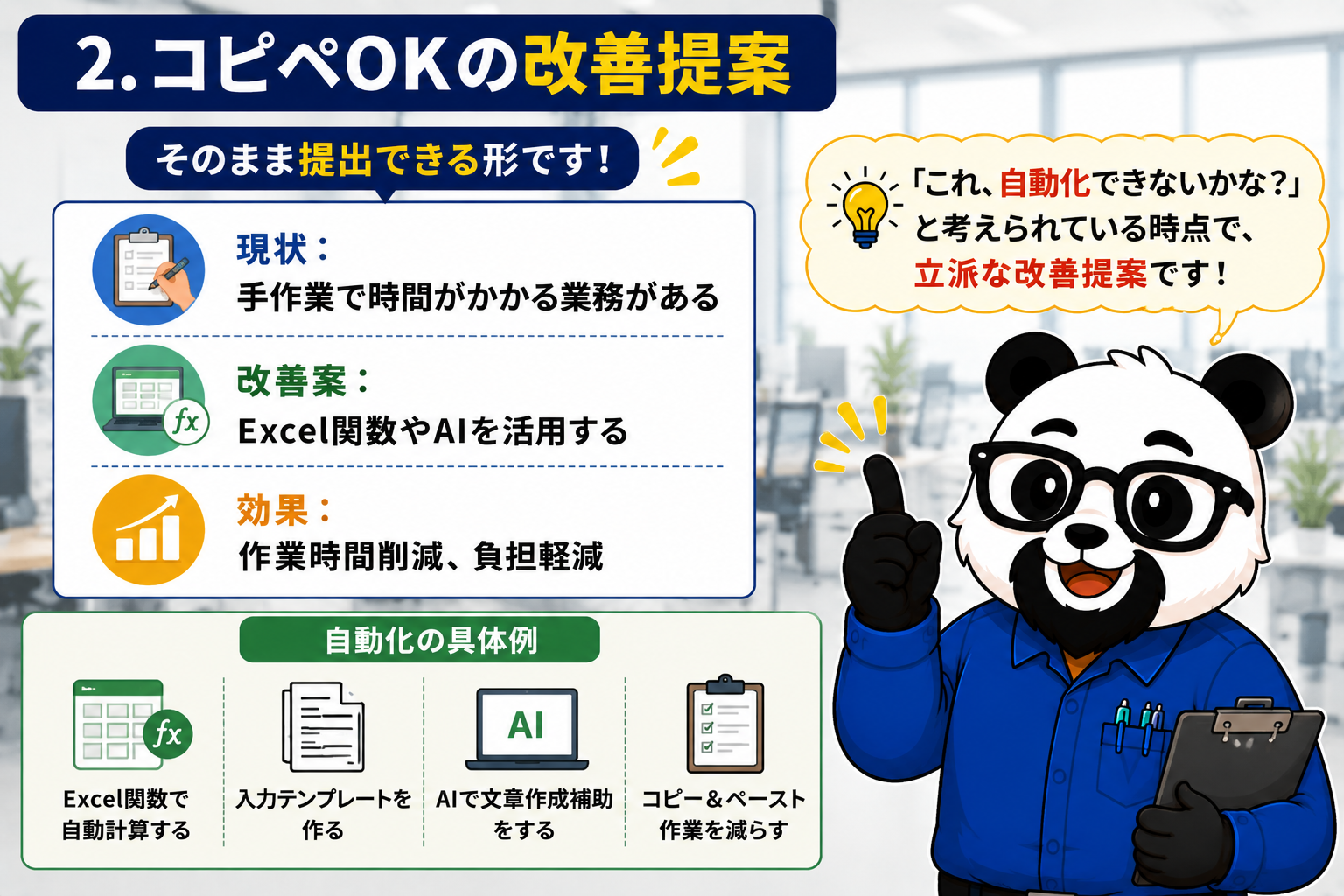
そのまま提出できる形にしました。
【現状】
別の書類からの転記、集計、定型文の入力を、毎日手作業で行っている。
同じ手順の繰り返しであり、判断を必要としない作業が含まれている。
【問題点】
・1日あたり◯分、月に約◯時間の手作業が発生している
・転記時の写し間違いや計算ミスが起きている
・ミスの確認作業にも時間がかかっている
【改善案】
Excelの関数やテンプレートを使い、転記と集計を自動化する。
新しいソフトの導入は行わず、既存のExcelの範囲で実施する。
あわせて、担当者以外でも使えるよう手順を1枚にまとめる。
【期待される効果】
・手作業時間の削減
・転記ミス、計算ミスの減少
・担当者が不在でも同じ作業ができる
まずはこの形で、1件書いてみてください。
「◯分」「◯時間」の部分は、自分の職場で実際に測った数字を入れてください。
ここは空欄のままにせず、必ず自分で計測した値に置き換えるのがポイントです。
1日だけ、その作業にかかった時間をストップウォッチで測ってみる。
それだけで、提案の説得力が変わります。
4. 上司に評価される書き方のコツ
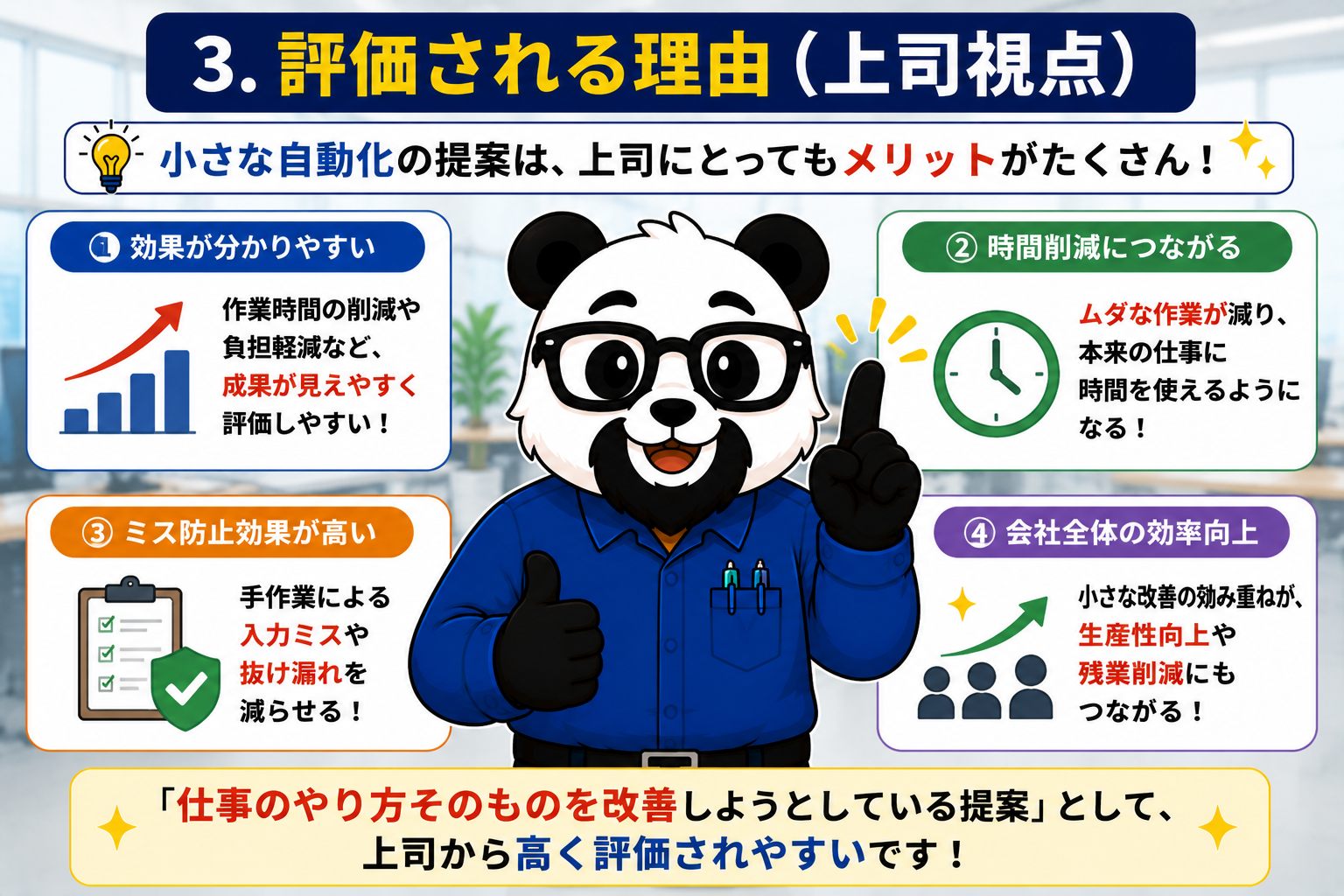
この提案が評価されやすい理由は、はっきりしています。
- 既存のExcelで始められる
- 導入コストがかからない
- 削減時間を数字で示しやすい
さらに、少し工夫すると評価が上がります。
①「新しいソフトは入れません」と書く
システム導入の話になると、
予算・稟議・情報システム部門と、関係者が一気に増えます。
「今あるもので」と書くだけで、決裁のハードルが大きく下がります。
②「誰でも使える形にします」と添える
これは、私の失敗から学んだことです。
自動化そのものより、
他の人が触れるかどうかのほうが、上司は気にしています。
「手順を1枚にまとめます」
この一文があるだけで、提案の完成度が変わります。
③ 空いた時間の使い道まで書く
「15分減ります」で終わらせない。
「その時間を、確認作業や段取りに回せます」
削った時間を何に使うかまで書けると、改善の目的が伝わります。
なお、自動化する前に「そもそも同じ作業を二度やっていないか」を確認すると、
もっと効果が出ることがあります。
気になる方はこちらもどうぞ。
→ 改善提案ネタ②:二度手間をなくすコピペOK例文|20年+の現場実例
5. 自動化でつまずく3つのポイント
正直に言うと、
自動化は「作ったあと」のほうが大事です。
私も、動くものを作って満足していました。
つまずきやすいのは、この3つです。
つまずき①:複雑にしすぎる
関数を組んでいると、だんだん凝りたくなります。
でも、複雑にするほど、
自分以外が触れなくなります。
「少し手間でも、分かりやすい形」を選ぶ。
これが結果的に長持ちします。
つまずき②:手順を残していない
作った本人は、使い方を覚えています。
でも、半年後の自分は覚えていません。
A4一枚でいいので、
「どこに貼るか」「どこを触らないか」だけ書いておく。
つまずき③:元データが変わると壊れる
自動化の弱点は、これです。
取引先の様式が変わる。
システムの出力形式が変わる。
そのたびに動かなくなります。
壊れることを前提に、直せる形にしておくことが大事です。
元のシートをコピーして使う運用にしておくと、
おかしくなっても戻せます。
6. 空いた時間を、何に使うか ── 7つの習慣
小さな自動化で、1日15分が空いたとします。
では、その15分を何に使うか。
ここが、実はいちばん大事なところです。
私の場合、最初は空いた時間に
別の細かい作業を詰め込んでいました。
結果、忙しさは変わりませんでした。
『7つの習慣』に、
「第3の習慣:最優先事項を優先する」
という考え方があります。
緊急ではないけれど、重要なこと。
段取りを考える、仕組みを整える、先を読む。
こういう時間は、放っておくと永遠に確保できません。
自動化で作った時間を、また作業で埋めてしまうと、何も変わりません。
自動化は手段です。
その先に何をするかを決めておくと、改善が続きます。
📘 作った時間を「重要なこと」に使うための一冊
完訳 7つの習慣 人格主義の回復
スティーブン・R・コヴィー(著)
「第3の習慣:最優先事項を優先する」── 空いた時間を何に使うかで、改善が続くかどうかが決まる。
7. まとめ:明日、”毎日やっている作業”を1つ書き出す
「小さな自動化」は、
プログラミングの知識がなくても提案できる改善です。
新しいソフトも、予算も要りません。
今あるExcelで、今日から始められます。
大事なのは、
「面倒だな」で終わらせないこと。
私は、関数を組んで満足していました。
でも、他の人が使えなければ、それは自動化ではなく属人化でした。
明日の仕事で、「毎日やっている作業」を1つだけ書き出してみてください。
それが自動化できるかどうかは、その次の話です。
まず、書き出すところから。
その1行が、あなたの改善提案の材料になります。
今日も、机の上から、小さな改善を積み上げていきましょう。
8. シリーズ完結 ── 残りの事例は、こちらへ
ここまで、改善提案ネタを10本お届けしてきました。
① 探す時間を減らす
② 二度手間をなくす
③ ミスを減らすチェックリスト
④ 共有漏れを防ぐ
⑤ 作業の順番を見直す
⑥ 待ち時間を減らす
⑦ 書類フォーマットを統一
⑧ 作業の見える化
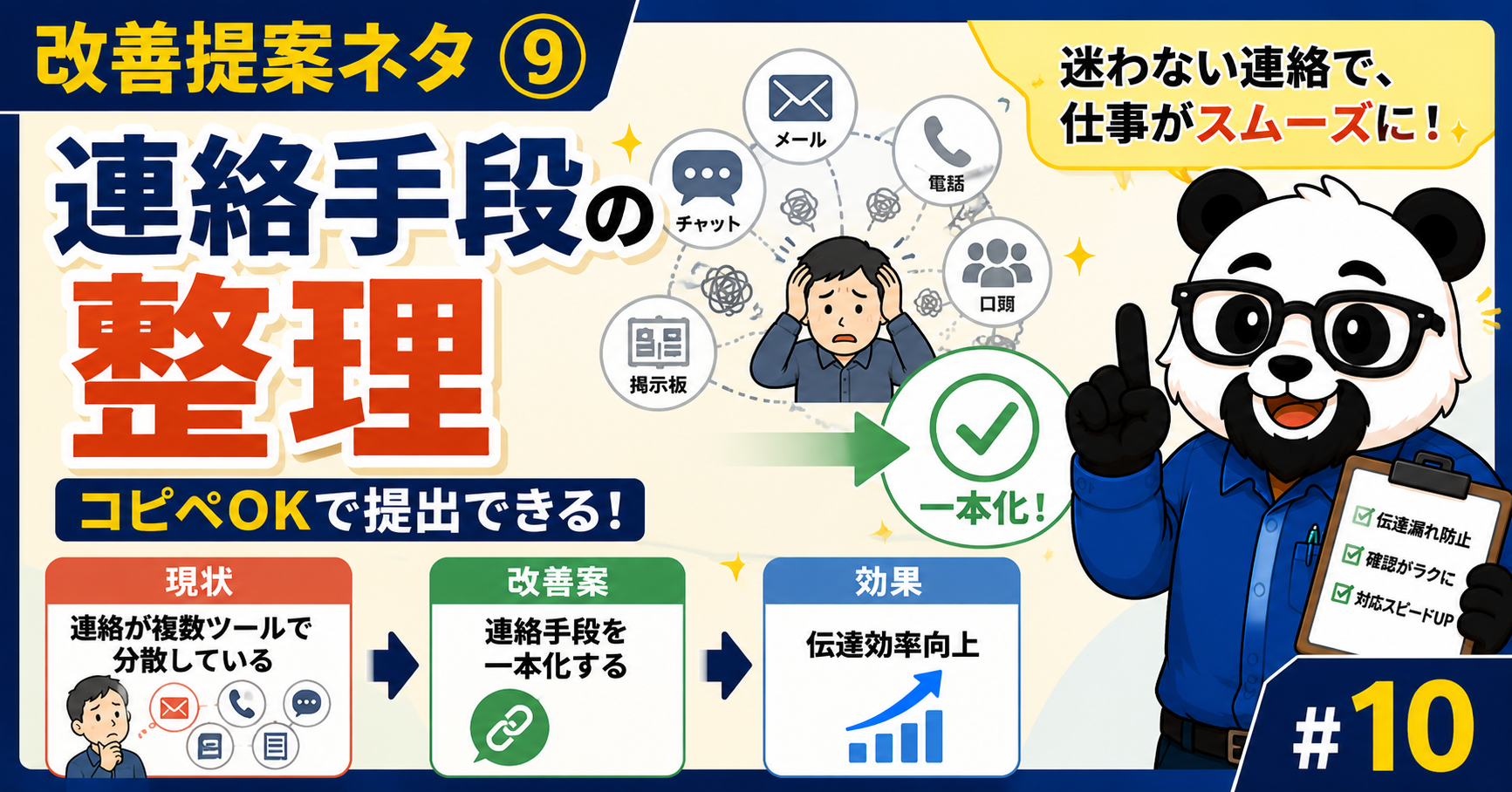
⑨ 連絡手段の整理
⑩ 小さな自動化(本記事)
最後まで読んでくださって、ありがとうございます。
この10本は、私がいろんな現場で実際にやってきたことの一部です。
残り20個の事例は、こちらの記事にまとめています。
→ 改善提案ネタ30選【コピペOK例文付き】いろんな現場で20年以上、実際に効いた事例集
自分の職場に近いものが、きっと1つは見つかるはずです。

コメント