「テーマって、結局どれを選べばいいんだろう。」
夜21時、比較記事を5つ目に開いた頃、私の脳はもう動いていませんでした。
SWELL、AFFINGER、JIN、SANGO、Cocoon……。
名前は覚えたけど、何が違うのかは分からない。
画面の中の専門用語は、ますます私を遠ざけました。
ITが苦手な48歳会社員には、これがリアルです。
最終的に選んだのは、無料テーマの Cocoon。
「無料で大丈夫なの?」と何度も自問しました。
でも、Cocoonで2週間以上ブログを運営して、はっきり言えることがあります。
「ブログを始めるなら、まずCocoonで十分だった」
この記事では、Cocoonを選んだ3つの理由を、体験ベースで書きます。
おかもちプロフィール(簡易版)
属性: アラフィフ、会社員(製造業の生産管理+営業)
発信: note でほぼ毎日投稿、YouTube「モーニングファイブエス」運営中
信条: 不満を溜めず、満足を積み上げる
1. テーマ選びで私が3週間悩んだ理由
正直に書きます。
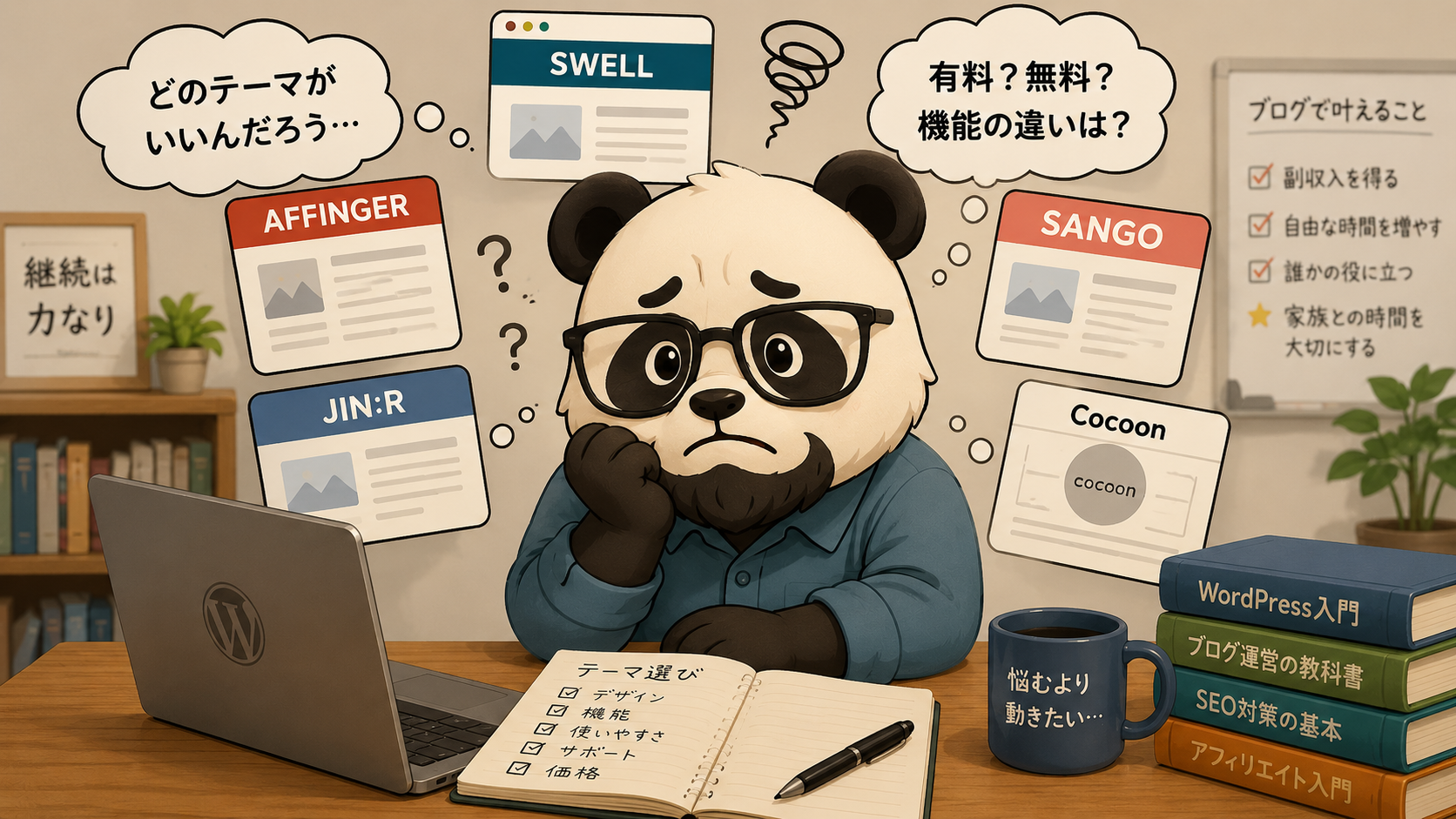
私はテーマ選びに、3週間かかりました。
(サーバー選びと合わせると、合計で1ヶ月以上です。)
理由はシンプルで、判断軸が分からなかったから。
ネットでテーマ比較を読むと、
- レスポンシブ対応
- 内部SEO対策
- ブロックエディタ完全対応
- カスタマイズ性
- 表示速度
- 吹き出しデザイン
など、聞き慣れない言葉が並びます。
「何が大事なのか、優先順位がわからない」状態のまま、
3週間、決められないまま画面を見ていました。
最終的に背中を押されたのは、「初心者ほどCocoonで十分」という、
別のアラフィフ会社員ブロガーさんの体験談でした。
「同じ立場の人が言うなら、信じてみよう」
そう思って、Cocoonに決めました。
2. 結論:ブログ初心者は「Cocoon無料テーマ」で十分
先に結論を書きます。
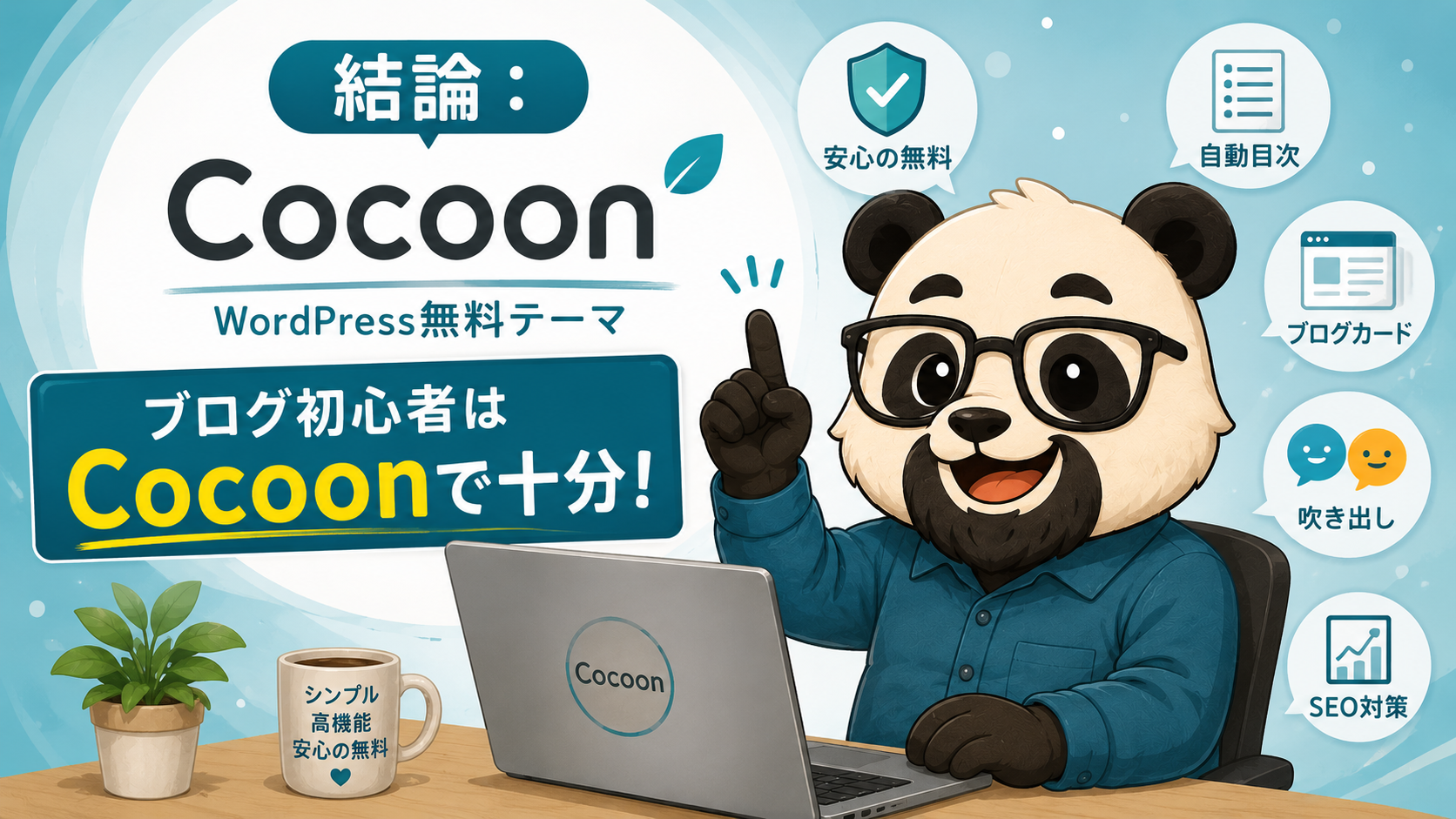
ブログ初心者が、最初に選ぶテーマは Cocoon(無料) で十分です。
理由は3つです。
① 完全無料なのに、機能が「多すぎる」くらい揃っている
② 使っている人が多く、困った時の情報がネット上に大量にある
③ 将来「物足りない」と感じたら、有料テーマに切り替えてもいい
この3つは、ITが苦手な人にこそ大きなメリットになります。
詳しく書きます。
3. Cocoonを選んだ理由①|完全無料でフル機能
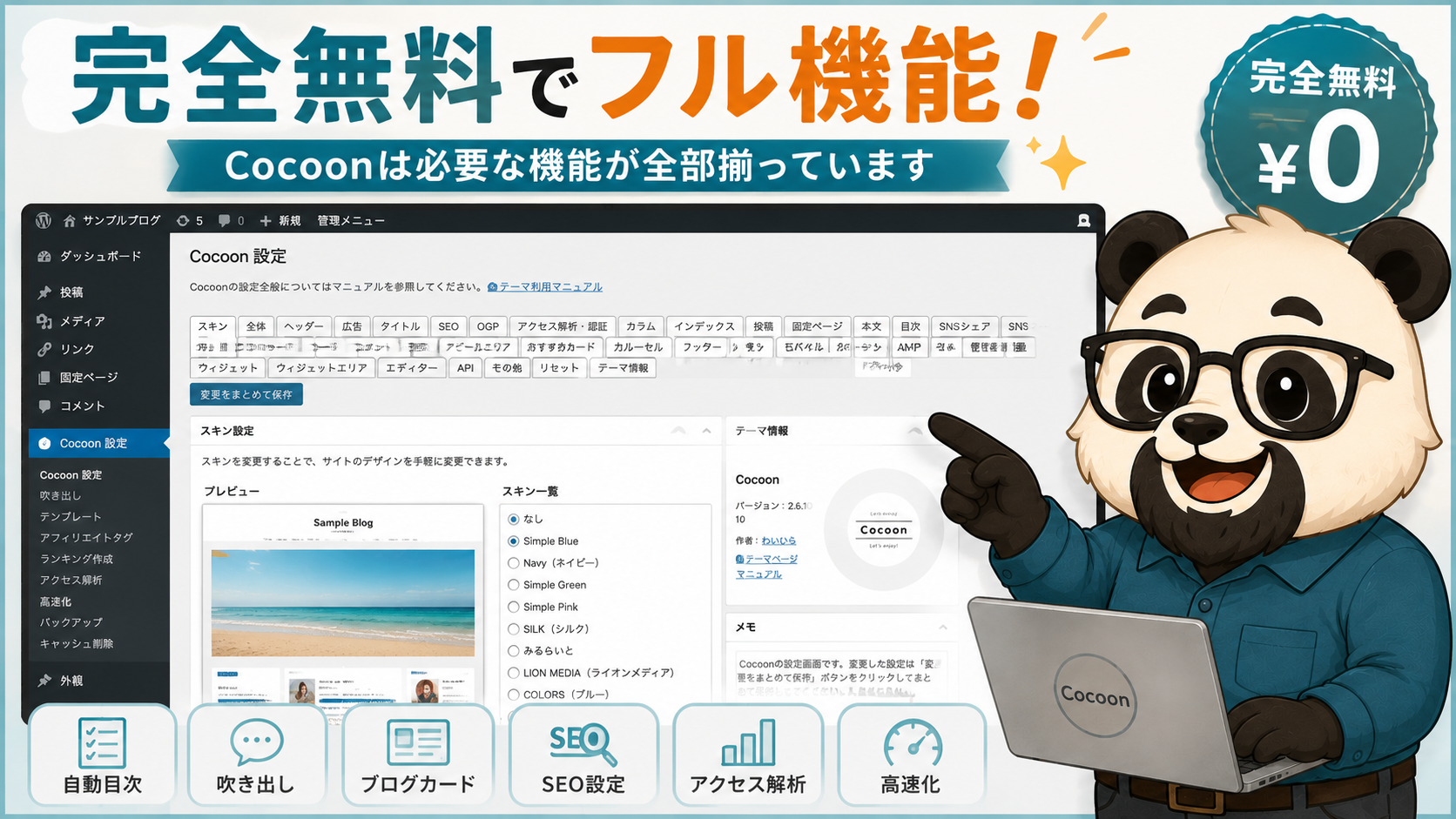
Cocoonは、完全無料です。
「無料 = 機能が少ない」と思いました。
私もそう警戒しました。
でも、実際に使ってみると、機能はむしろ多すぎるくらいでした。
例えば、私が「これは便利だな」と感じた機能を挙げると:
- 自動目次生成
- ブログカード(記事リンクを画像付きで表示)
- 吹き出し(マンガのような会話表示)
- アフィリエイトタグの一元管理
- SEO設定(タイトル・メタディスクリプション)
- アクセス解析(Site Kit と連携)
これらは、有料テーマでもよくある機能です。
それが、全部無料で使える。
「無料だから機能が劣る」のではなく、
「無料なのに、必要な機能が揃っている」。
ITが苦手な人ほど、選択肢が多すぎないシンプルさが大事です。
4. Cocoonを選んだ理由②|使っている人が多く、解決策が見つかる
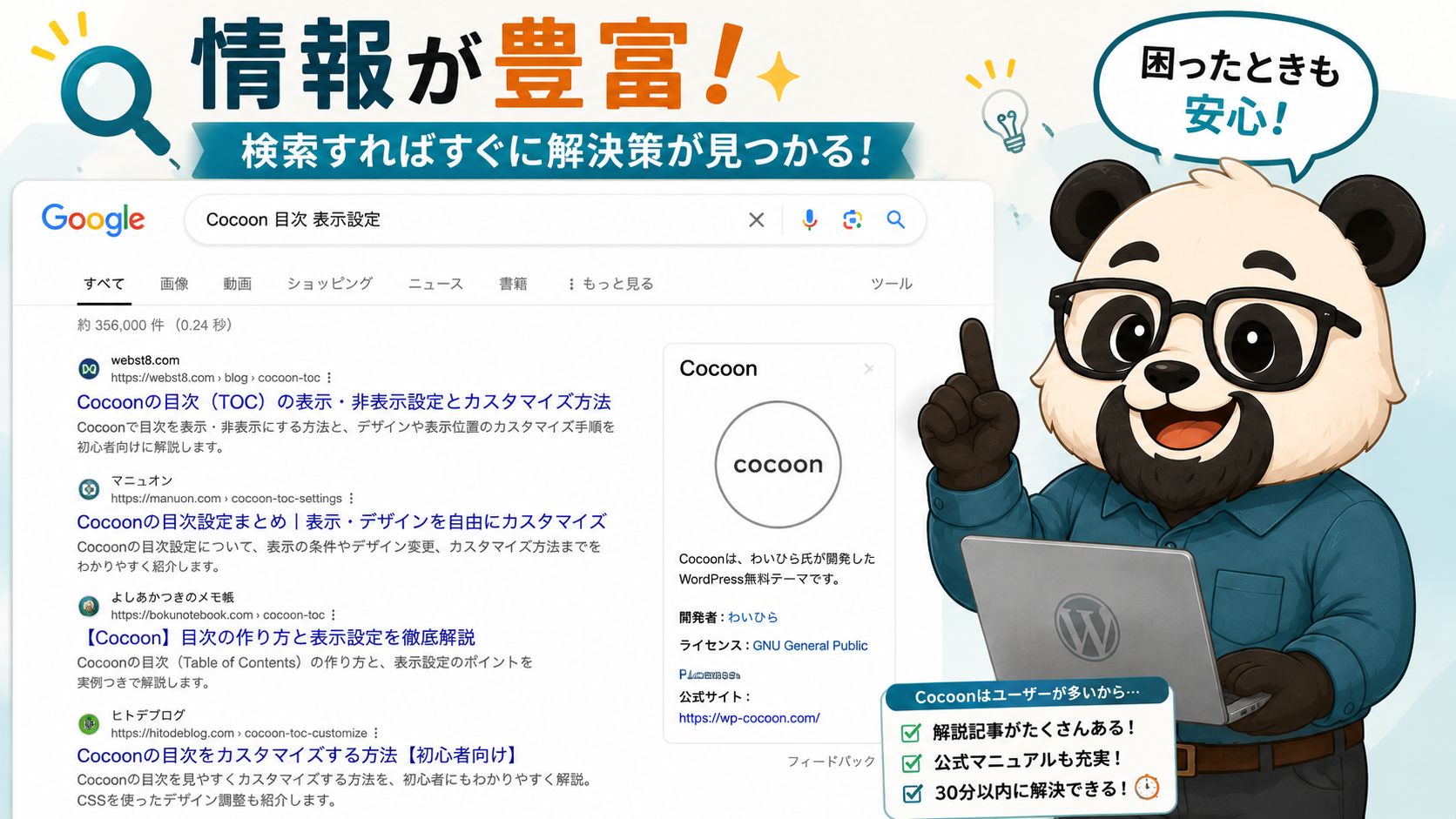
Cocoonの2番目のメリットは、これです。
「困った時に検索すれば、誰かが先に解決している」
私が Cocoon を使い始めて、何度も「あれ?」と詰まった時があります。
- 見出しのデザインを変えたい
- 目次の表示を調整したい
- アフィリエイトリンクをショートコードで管理したい
そのたびに「Cocoon ○○ 設定」で検索すると、ほぼ100%、解説記事が見つかります。
しかも、Cocoonの公式マニュアルもしっかりしているので、
「困った→検索→解決」のサイクルが30分以内で回ります。
これはITが苦手な人にとって、実はサーバー以上に大事なポイントです。
5. Cocoonを選んだ理由③|将来「有料テーマ」に変えてもいい
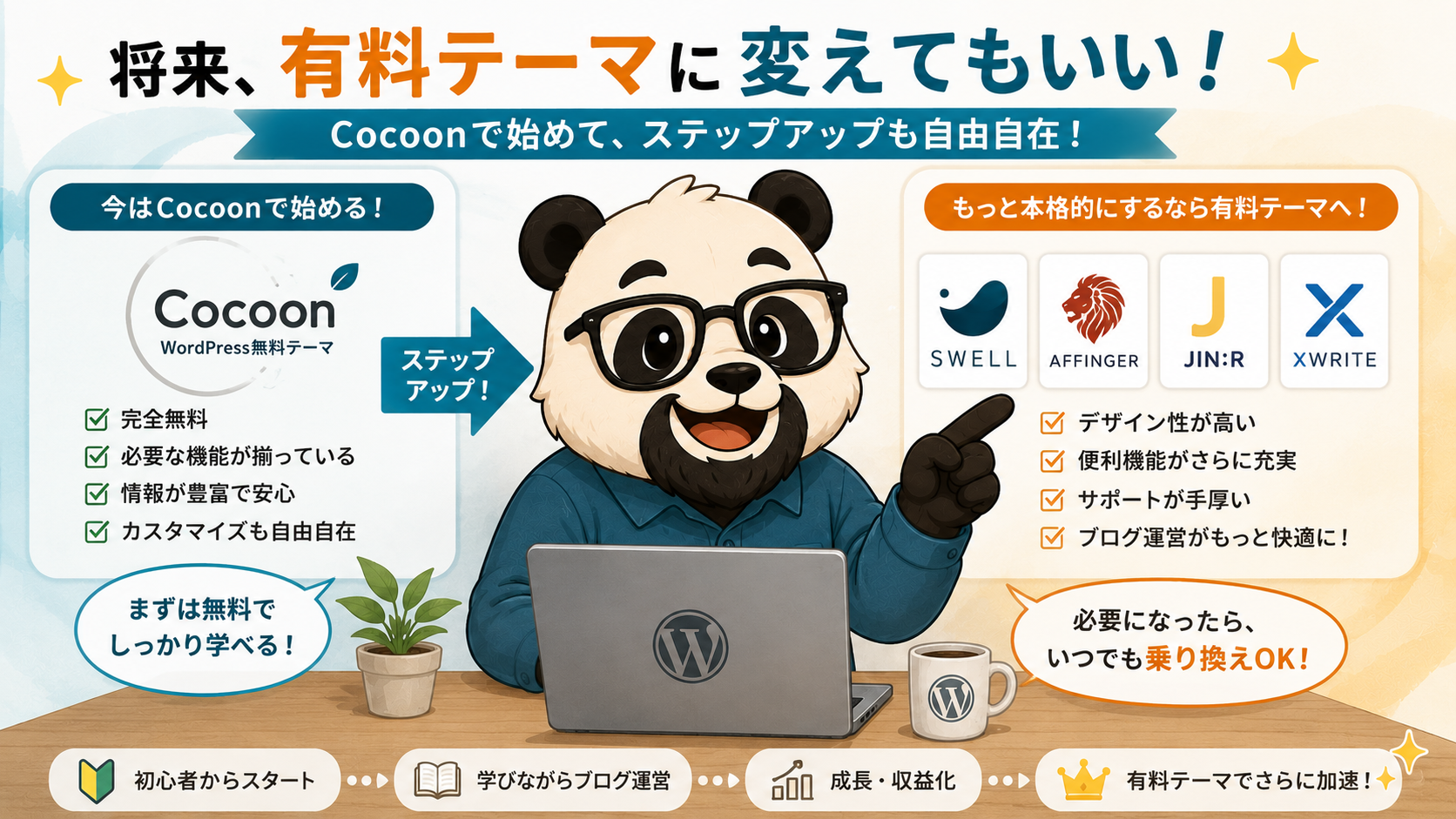
これが、最も大事な理由です。
「Cocoonで始めて、後から物足りなくなったら、有料テーマに切り替えればいい」
これが分かった瞬間、私は迷うのをやめました。
ブログを始める前は、「テーマ選び=一生の決断」だと思っていました。
でも実際は、テーマは後から変えられるのです。
つまり:
- Cocoon で始める → 無料で全機能を試せる
- 半年〜1年運営して、本気で続けたいと思えた時に有料テーマへ移行
- それまでの間、お金は1円も損しない
この「始めの初期投資ゼロ」という安心感が、私が最初の一歩を踏み出せた最大の理由でした。
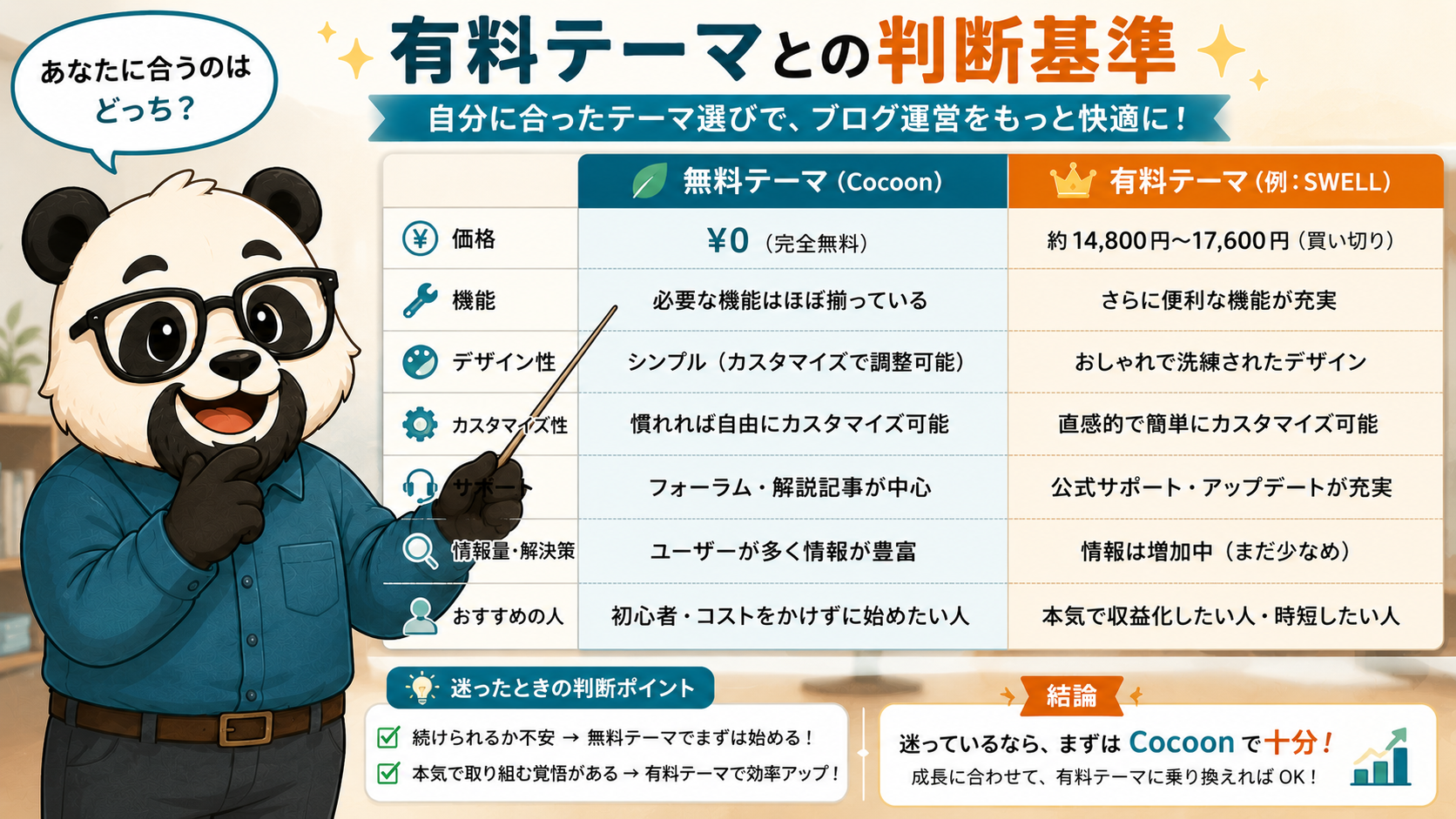
6. 有料テーマと迷った時の判断基準
正直に書きます。
「最初から SWELL(17,600円・買い切り)にすればよかったかな」と、
今でも少し思うことはあります。
SWELLは、ブロガー界隈で圧倒的人気の有料テーマで、機能・デザインともに優秀です。
でも、ブログを始めた直後の私には、こんな心配がありました。
| 心配の中身 | なぜ迷ったか |
|---|---|
| 17,600円は安くない | 失敗したら丸損 |
| 続けられるか分からない | 投資を回収できるか不安 |
| 使いこなせるか不明 | IT素人が高機能テーマを買っても… |
| 操作画面が複雑そう | 学ぶ時間が惜しい |
これらの心配を1つでも持っているなら、Cocoonで始めるのが正解です。
逆に、こんな方は最初から有料テーマで始めても良いかもしれません:
- 「絶対にブログで稼ぐ」という強い覚悟がある
- 1万円台の投資にためらいがない
- デザインへのこだわりが強い
私は1つ目の覚悟も、3週間悩むくらいだったので、当てはまりませんでした。
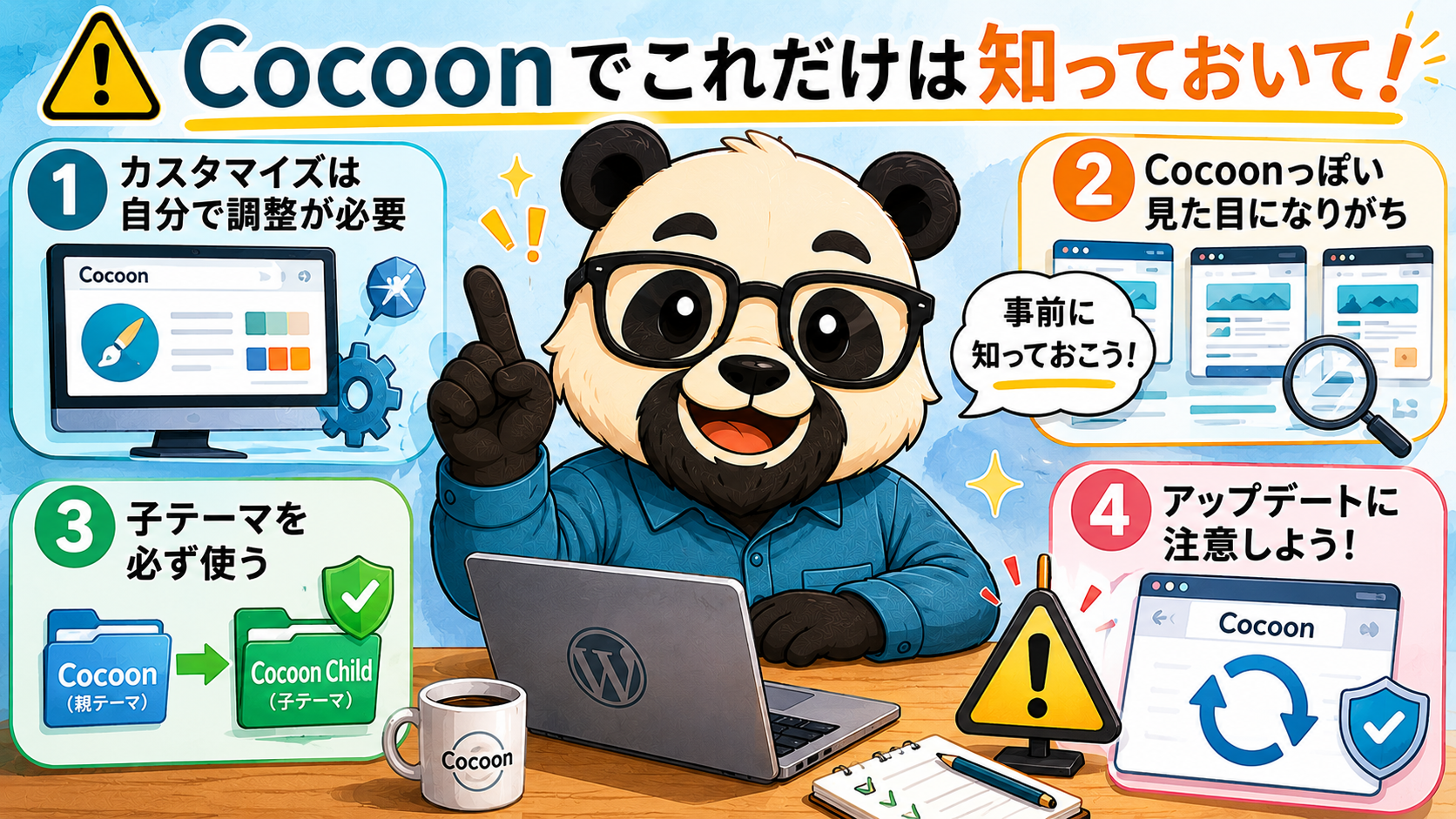
7. Cocoonで「これだけは知っておいて」
ここまで Cocoon を推してきましたが、
契約前に知っておいてほしいことも正直に書きます。
① デザインは「自分でカスタマイズする」必要がある
Cocoonの初期デザインは、シンプルすぎて少し物足りないかもしれません。
「ヘッダーを目立たせたい」「サイドバーを整えたい」と思ったら、
自分で「追加CSS」を書く必要が出てきます。
ただし、CSSコードのサンプルも検索すれば山ほど出てきますので、
コピペで対応できる範囲です。
② 「Cocoonっぽい見た目」になりがち
使っている人が多いので、何もカスタマイズしないと、
他のCocoonブログと似た見た目になります。
ここを差別化したいなら、カラー設定だけでも自分らしく変えるのがおすすめです。
私の場合は、メインカラーを ティール(#1a5566)、
アクセントを オレンジ(#ee9933) に設定しています。
③ 「子テーマ」を必ず使う
Cocoonには「親テーマ」と「子テーマ」があります。
カスタマイズは必ず「Cocoon Child(子テーマ)」側で行ってください。
理由は、親テーマがアップデートされた時、
子テーマで加えたカスタマイズが上書きされずに残るためです。
最初の設定では、子テーマを有効化しておけば OK です。
8. 将来、有料テーマに切り替えるならこの選択肢

「いつかは有料テーマに」と考える方のために、選択肢を整理します。
| テーマ名 | 価格 | 特徴 |
|---|---|---|
| SWELL | 17,600円(買い切り) | ブロガーに圧倒的人気 |
| AFFINGER | 14,800円(買い切り) | アフィリエイト特化 |
| JIN:R | 19,800円(買い切り) | デザインが洗練 |
| SANGO | 14,800円(買い切り) | 親しみやすいデザイン |
| Xwrite | 月額制(サブスク) | Xserver公式の純国産テーマ |
私が将来切り替える時の第一候補は、Xwrite です。
理由は、すでに使っている Xserver と同じ会社が開発しているテーマなので、
サーバーとテーマの相性問題が起きにくいからです。
Xwriteは月額制で、まずは試してみたい方に向いています。
詳しくは公式サイトでご確認ください。
まとめ ── テーマ選びの正解は「迷わず動ける」かどうか
3週間悩んだ末に Cocoon を選んで、2週間以上使ってみて思うこと。
「サーバー選びと同じく、悩み続けるより動き始めた方が早かった」
ブログ初心者がテーマ選びで気にすべきは、
- 機能の差ではなく、始めやすさ
- デザインの完璧さではなく、継続のしやすさ
- 将来の最強選択肢ではなく、今すぐ動ける選択肢
完璧を求めて止まるより、Cocoon で動き始めて、書きながら学ぶ方が、
結果的に成長スピードが速いと実感しています。
もし今、テーマ選びで止まっているなら、Cocoon で始めて大丈夫です。
専門用語の解説
この記事に出てきた専門用語を、ブログ初心者向けにやさしく解説します。
WordPress テーマ
ブログの「内装」にあたる部分です。
フォントの形、ヘッダーの色、レイアウトなどをまとめて変えられる、
着せ替え用のパッケージのようなもの。
「テーマを変える」=「家の内装を変える」イメージです。
親テーマ/子テーマ
Cocoonのような多くの無料テーマには、「親テーマ」と「子テーマ」の2つがあります。
- 親テーマ:開発者が作っている本体(自動更新される)
- 子テーマ:自分だけのカスタマイズを保存しておく場所
子テーマでカスタマイズしておけば、親テーマがアップデートされても、
あなたの設定は消えずに残ります。
CSS(シーエスエス)
ホームページの「見た目」を決めるコードです。
「文字を大きくする」「背景色を変える」「枠線を付ける」など、
デザインの細かい調整に使います。
Cocoonでは「外観 → カスタマイズ → 追加CSS」で書き加えられます。
コピペで対応できる範囲なので、ITが苦手でも大丈夫です。
レスポンシブ対応
「スマホでもPCでもタブレットでも、画面サイズに合わせて見やすく表示される」
という意味です。
Cocoonは標準でレスポンシブ対応しているので、特別な設定は不要です。
ブロックエディタ(Gutenberg)
WordPress 標準の新しい記事編集画面のことです。
文章、画像、見出し、表などを「ブロック」として組み合わせていく仕組み。
Cocoonはブロックエディタに完全対応しているので、初心者でも直感的に使えます。
アフィリエイトタグ機能
Cocoon独自の便利機能で、アフィリエイトリンクを「ショートコード」で一元管理できます。
例えば「Xserverへのリンク」を1つ登録しておけば、
記事内に のように書くだけで、自動でリンクが挿入されます。
将来リンクを変更したい時も、1か所修正するだけで全記事に反映されます。
内部SEO対策
検索エンジン(Google)で記事が見つかりやすくなるための、
ブログ内側の最適化のことです。
具体的には:
- 見出しタグ(h2, h3)の正しい使い分け
- タイトル・メタディスクリプションの設定
- 画像へのalt属性(説明文)の付与
- ページ表示速度の最適化
など。Cocoonはこれらの多くを自動でやってくれるので、
初心者は深く意識する必要がありません。
次回は 「Cocoonカスタマイズの実例|初心者向けの設定3つ」 を、
私が実際にやった調整を画像付きでまとめます。
「Cocoonをもっと自分らしく整えたい」と思った時に、
役立つ内容にする予定です。
質問や、テーマ選びで気になることがあれば、コメント欄から教えてください。
夜遅くに一人で悩むより、同じ世代の私と一緒に、書き出してみませんか。
このシリーズの他の記事

コメント