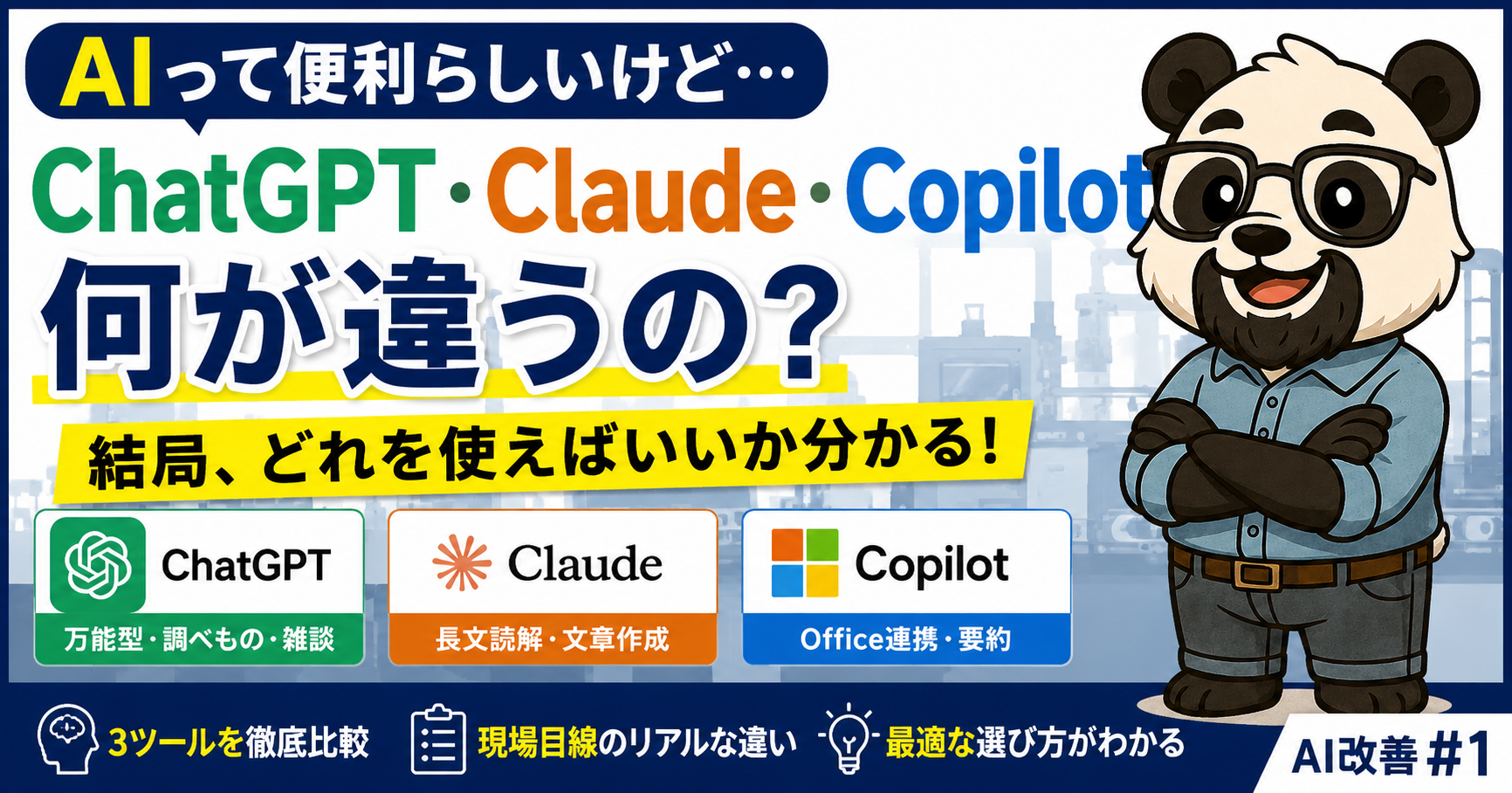
「AIって便利らしいけど、ChatGPT・Claude・Copilot、何が違うの?」
「結局、どれを使えばいいの?」
──そんな声を、最近よく聞きます。
こんにちは、おかもちです。
48歳、製造業の生産管理+営業。岡山在住、独身、車通勤のおっさんです。
日々の仕事で「現場のモヤモヤをAIで解決できないか?」をテーマに、ChatGPT・Claude・Copilotを実際に使い比べてきました。
結論から言うと──3つは”同じAI”に見えて、得意分野は全然違います。
そして、現場で本当に求められていたのは、3つの違いを知ることよりも「自分の課題に一番効く使い方」を選ぶことでした。
この記事では、現場で働く人の目線で、3ツールのリアルな違いと「結局どれを使えばいいか」を整理します。
そもそも、ChatGPT・Claude・Copilotは何が違うのか?

まず、ざっくり1行で違いを言うとこうなります。
| ツール名 | 運営会社 | 得意分野 | 料金(個人) |
|---|---|---|---|
| ChatGPT | OpenAI(米国) | 万能型・調べもの・雑談 | 無料 / 月20ドル |
| Claude | Anthropic(米国) | 長文読解・文章作成 | 無料 / 月20ドル |
| Copilot | Microsoft(米国) | Office連携・要約 | 無料 / 月3,200円(個人) |
3社とも「アメリカ生まれのAI」という点は同じです。
違うのは 何に特化しているか。
これを知らずに「とりあえずChatGPT」と決めると、用途によっては遠回りすることがあります。
現場の人が「AIを使うとき」の決め手は、3つだけ
50社以上の生産現場を見てきた経験から言うと、現場の人がAIを選ぶときの基準はシンプルです。
① 何に使いたいか(用途)
議事録?改善提案書?お客様への提案書?
用途で選ぶべきAIは変わります。
- 調べもの・雑談 → ChatGPT
- 長い文章を整理・要約 → Claude
- Excel・Wordの作業効率化 → Copilot
② どんなツールとつなげたいか(連携)
会社でMicrosoft 365(Excel・Word)を使っているなら、Copilotとの相性は段違いです。
逆に「Web上の情報を調べたい」「アイデア出しをしたい」だけなら、無料のChatGPTで十分。
③ いくらまでなら払えるか(コスト)
正直なところ、最初は 無料版で全部試す のが正解です。
無料版でも、現場の業務改善ネタを出すレベルなら十分使えます。
有料版にするのは、「これは仕事を変える」と確信してからで遅くありません。
私が実際に試して感じた、3ツールの”得意・不得意”
ここからは、私が現場で実際に試した正直な感想です。
ChatGPT ── 万能だけど、雑談に流れがち
とりあえず何でも答えてくれる万能型。
ただし、深く突っ込んだ専門的な内容では「もっともらしい嘘」を返してくることがあります。
私は 「アイデア出し」「壁打ち」 の用途で一番使っています。
Claude ── 文章作成と長文読解は、群を抜く
長い議事録やマニュアルを要約させると、他の2つより明らかに丁寧です。
「文章のニュアンスを大事にしたい」とき、私はClaudeを選びます。
このブログ記事の構成も、実はClaudeに相談しながら作っています。
Copilot ── Microsoft 365を使うなら、これ一択
会社のExcelやWordで仕事をする人にとっては、これが最強です。
ExcelのデータをAIが読み取って、自動で集計してくれる体験は、一度味わうと戻れません。
ただし、月3,200円(Microsoft 365 Personal経由)が必要。
でも、現場で本当に困っているのは「入力」じゃなかった

ここからが、この記事の本題です。
ChatGPTもClaudeもCopilotも、「文字を入力すれば、AIが答えを返してくれる」という前提でできています。
でも──現場で働いている人なら、こう思ったことはありませんか?
「打ち合わせ中、メモを取りながら話を聞くのが無理」
「会議が終わった頃には、もう何を話したか覚えていない」
「議事録を作る時間が、結局1〜2時間かかる」
そうなんです。
現場で本当に困っているのは「入力」じゃなくて「記録」なんです。
AIに何かを質問する前に、そもそも「現場の会話を文字に起こす」ところで詰まっている。
「AIが聞いて、AIがまとめる」── もう一つの選択肢、Plaud
この「記録の悩み」を一気に解決するのが、AI搭載ボイスレコーダー Plaud(プラウド)です。
使い方はシンプル。
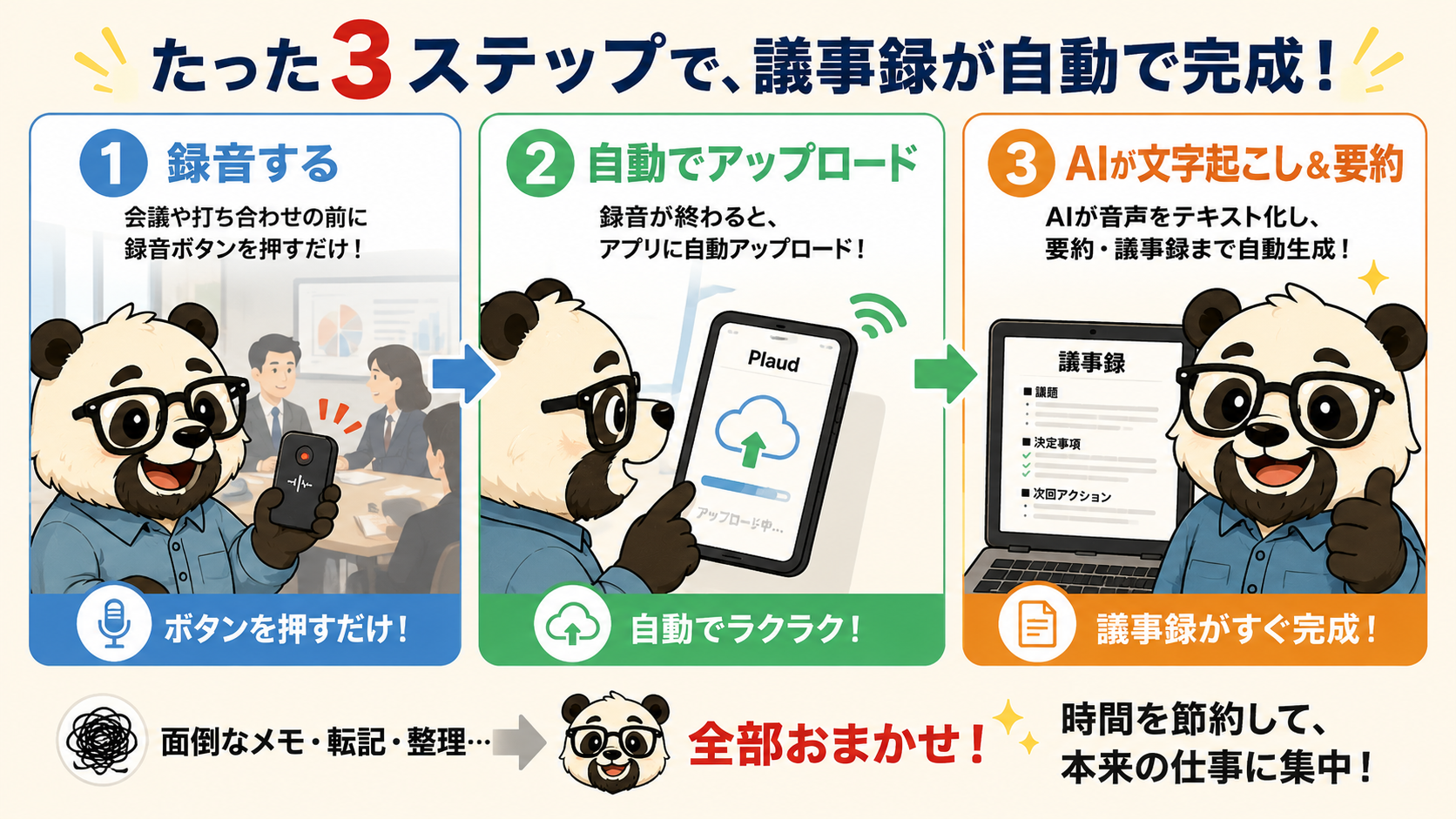
- 会議や打ち合わせの前に録音ボタンを押す
- 録音が終わったら、Plaudのアプリに自動アップロード
- AIが音声をテキスト化し、要約・議事録まで自動生成
録音すれば、AIが議事録にしてくれる──。
これが現場の人にとって、どれだけ革命的か。
今までの「録音→聞き直し→打ち込み→整理」の流れが、ボタン1つに変わります。
世界150万人が愛用するAI議事録ツールで、私自身も毎日の打ち合わせで使い始めています。

もちろん、会議だけじゃなく:
- 現場の朝礼の記録
- 顧客との電話のメモ起こし
- 自分の音声メモを文章化
──こうした「現場の声を残す」用途すべてに使えます。
まとめ:現場の人がまず取るべき、3ステップ
ここまで読んでくださった方へ、私からの提案です。
AI活用は「いきなり高いプランを契約」する必要はありません。
むしろ無理なく続けられる方法を選ぶのが正解。
現場で働くあなたに、私が勧める3ステップはこれです。
ステップ① まずChatGPT無料版を5分だけ触ってみる
AIを触ったことがないなら、これが最初の一歩。
「今日の現場の困りごと」を一つ、AIにぶつけてみてください。
答えに完璧さは求めず、「こんな感じか」を体感するだけでOKです。
ステップ② 議事録地獄に悩んでいるなら、Plaudを検討する
もしあなたが「会議が多くてメモが追いつかない」「議事録に追われている」状態なら、
ChatGPTを使うより先に Plaud を導入したほうが、現場の負担は減ります。
導入できる費用が許すなら、これは投資する価値が一番高いツールだと、私は思っています。
ステップ③ 自分でやるのが厳しいなら、プロに頼む選択肢もある
「AIの設定が難しい」「プロンプトの書き方がわからない」──そんなときは、自分で全部抱え込まなくて大丈夫。
ココナラには、AIの活用方法を教えてくれる現役エンジニアやコンサルが多数います。
1回数千円から、現場の悩みに合わせたサポートが受けられます。

最後に
ChatGPT・Claude・Copilot──どれも素晴らしいツールです。
でも、現場の人にとって本当に大切なのは「どのAIを選ぶか」ではなく、
「自分の現場の困りごとを、どう減らすか」 です。
その答えが、ChatGPTかもしれないし、Copilotかもしれない。
あるいは「AIが聞いてくれるPlaud」かもしれない。
※AIへのデータの取り込みは社内ルールに従ってください。
大事なのは、小さくてもいいから、一歩動くこと。
明日の現場が、ほんの少しだけ楽になる方法を、一緒に探していきましょう。
では、今日もここまでお読みいただきありがとうございました。
おかもちでした。
コメント